Connessione VNC ai sottodispositivi
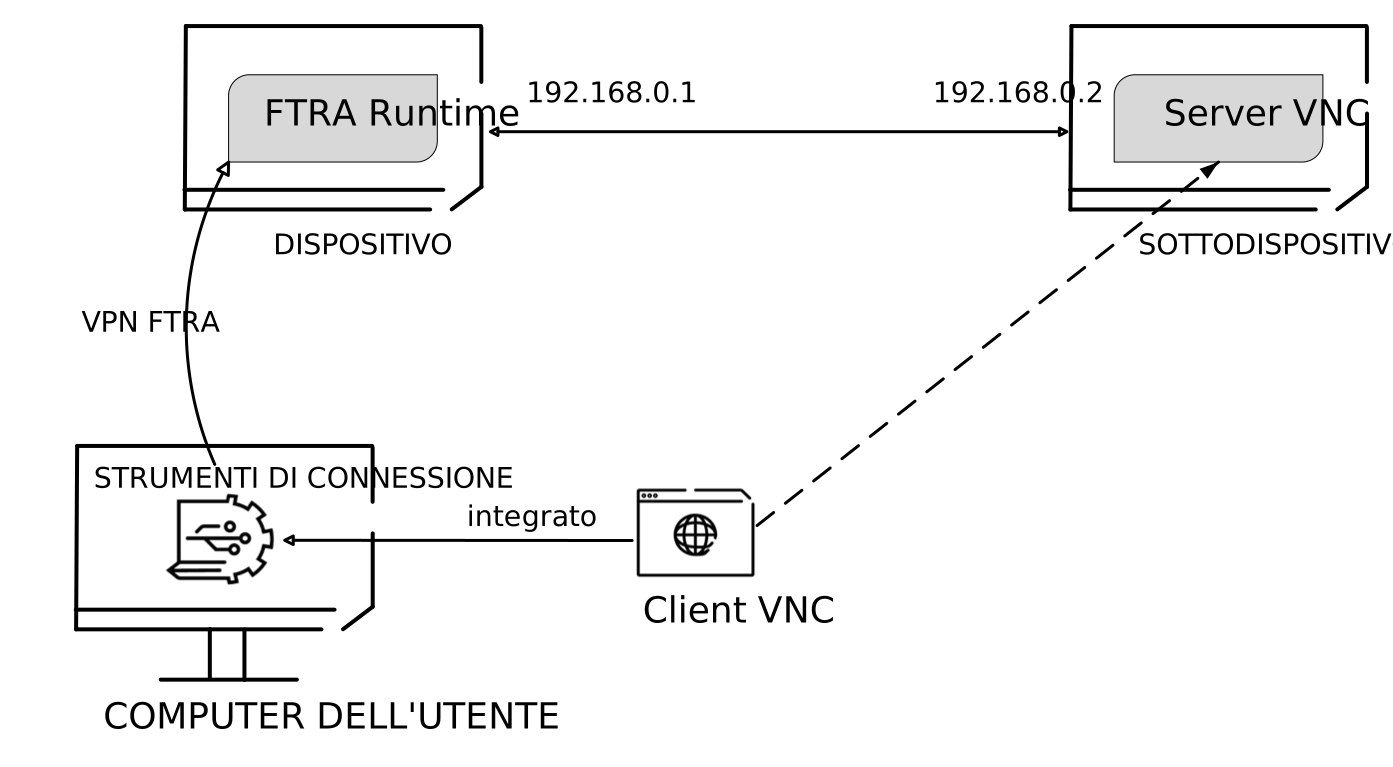
La connessione VNC fornisce l'accesso Remote Desktop ai sottodispositivi dotati di server VNC, direttamente attraverso la piattaforma UBIQUITY Manager, eliminando la necessità di strumenti esterni o di configurazione manuale.
È possibile connettersi al server VNC del sottodispositivo tramite il client VNC integrato in UBIQUITY Manager Tools.
Prima di stabilire una connessione, sono necessari due requisiti:
- Tools installati sul computer.
- Il dispositivo contiene un UBIQUITY Manager Runtime con un entitlement PRO: Questo Runtime sarà il punto di accesso della connessione.
Nota:
Per stabilire questa connessione, il computer deve essere dotato di un entitlement Pro.noVNC non funziona con il server RealVNC.
- Registrare un sottodispositivo nel dominio.
- In Domain view selezionare il sottodispositivo dalla struttura delle cartelle.
- Nel riquadro Servizi a destra, fare clic sul pulsante con il segno più cerchiato accanto a Servizi.
- Dal menu a discesa, seleziona Aggiungi un servizio.
- Nella finestra Crea servizio:
- Immettere un Nome di servizio.
- Aprire Tipo di servizio e selezionare VNC.
- Specificare una porta.
- Selezionare Salva.
- Dopo aver creato un servizio, selezionalo, quindi fai clic su Avvia.
- Attendi che la VPN stabilisca una connessione con il sottodispositivo remoto.
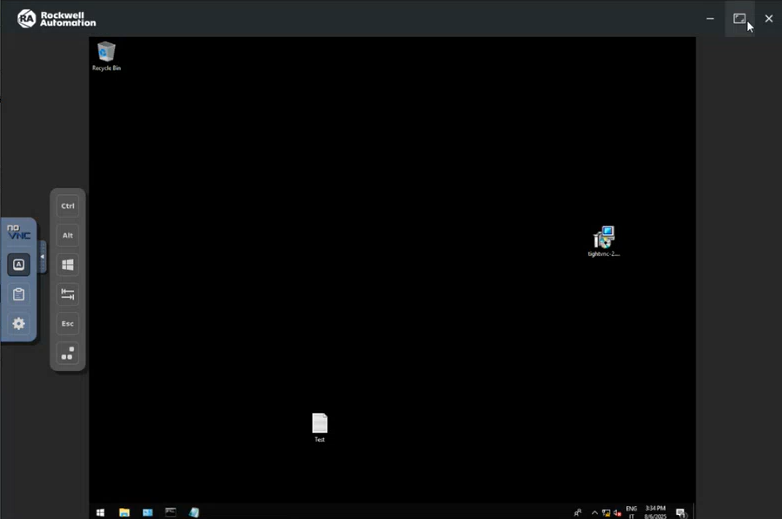
Si apre una finestra che mostra il Remote Desktop del sottodispositivo. È possibile regolarne le dimensioni.
Nota:Quando ci si connette a UltraVNC, il cursore del mouse non visualizza la sua forma standard ma un semplice punto.
A sinistra della finestra del Remote Desktop, puoi trovare un widget che ti consente di configurare le Settings. Se non si desidera interagire con il desktop, è possibile abilitare l'interruttore di attivazione/disattivazione su Solo visualizzazione.
La finestra di Remote Desktop dispone anche di una Clipboard per copiare il testo e di alcuni pulsanti che simulano i tasti di scelta rapida remoti.