
Panoramica di UBIQUITY Manager ed entità correlate
UBIQUITY Manager è suddiviso in sezioni, alcune delle quali includono riquadri e diverse entità.
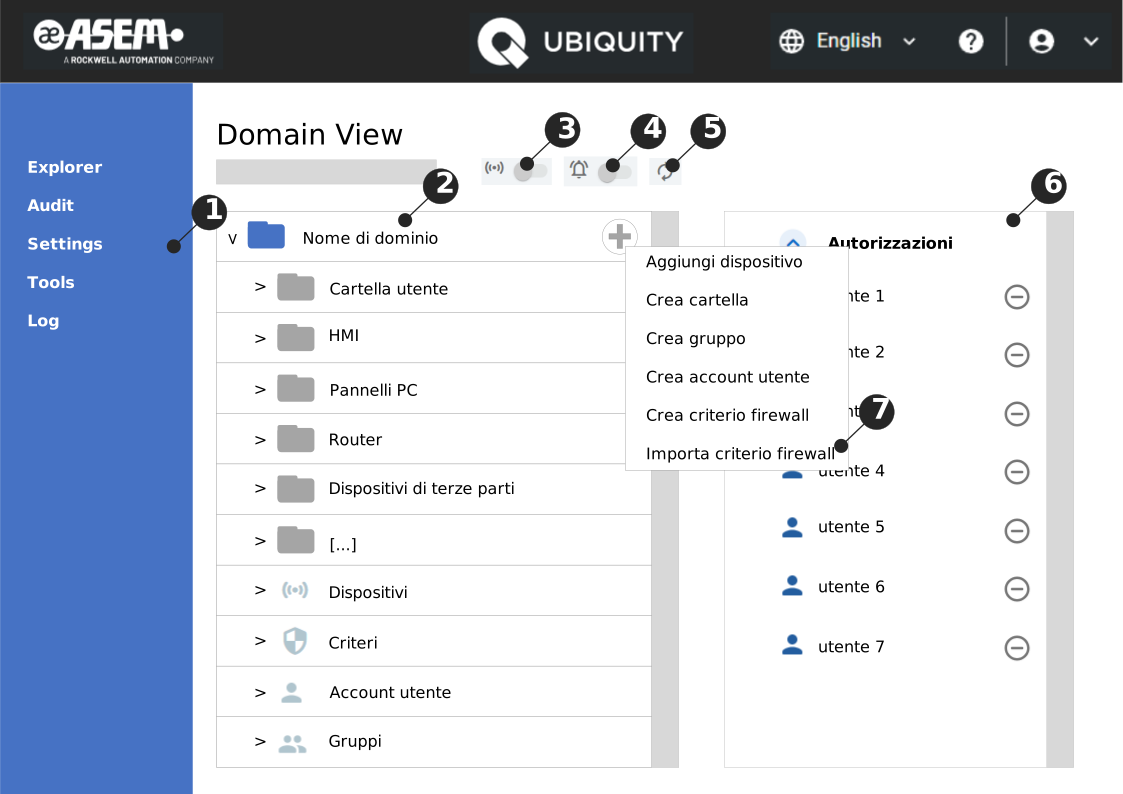
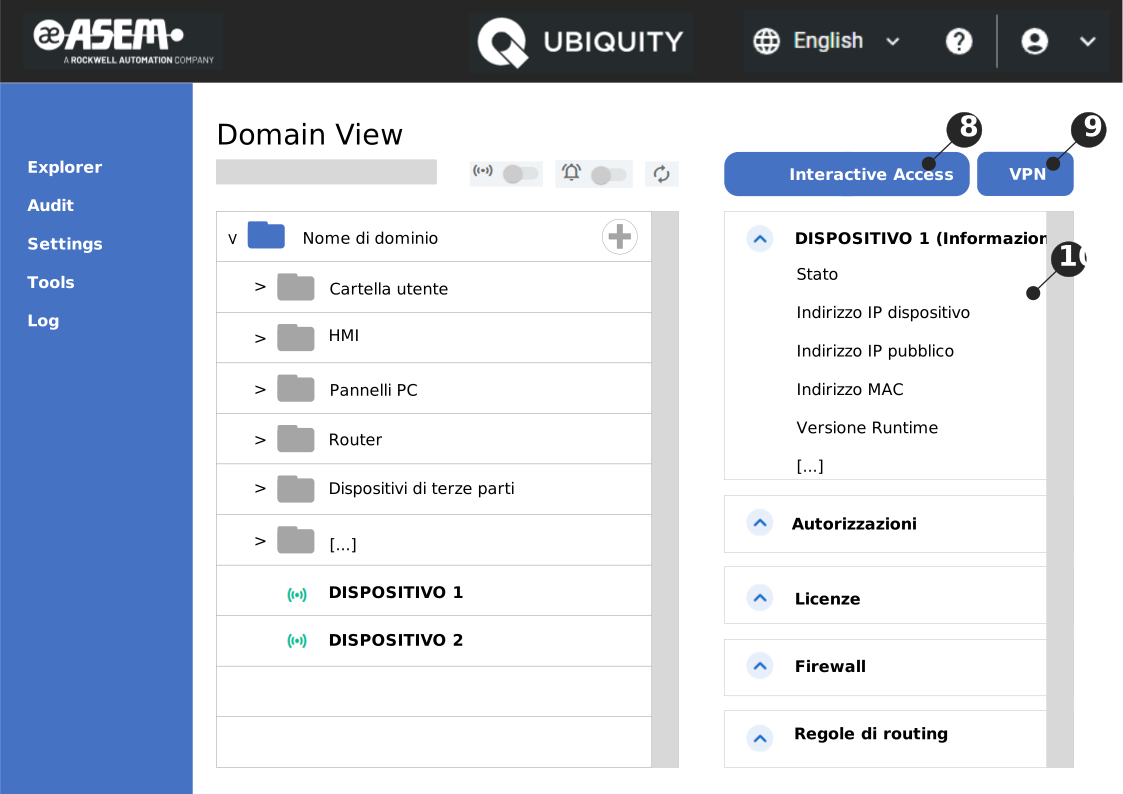
L'immagine seguente mostra una panoramica della sezione come esempio per completezza:
 |
UBIQUITY Manager menu |
 |
Riquadro a sinistra (riquadro di dominio) |
 |
Interruttore per dispositivi online |
 |
Interruttore per assistenza richiesta |
 |
Pulsanti di azione rapida per (da sinistra a destra): Note: I primi otto pulsanti elencati di seguito sono abilitati solo se si dispone delle relative autorizzazioni.
|
 |
Riquadro a destra (riquadro delle autorizzazioni o della connessione) |
 |
Menu Aggiungi risorsa |
 |
Pulsante Interactive Access |
 |
Pulsante connessione VPN |
 |
Riquadro Informazioni dispositivo |
| Entità | Descrizione |
|
Dominio |
Un dominio è l'entità principale in UBIQUITY Manager che consiste in un insieme di risorse, come dispositivi remoti, utenti, regole del firewall e autorizzazioni, che possono essere gestite da remoto.
Note:
Vedere Creare un dominio o unirsi a esso per ulteriori informazioni su questo argomento. I sottodomini di UBIQUITY Manager sono costituiti da sottocartelle di dominio gestite da utenti selezionati in esse contenute, insieme a qualsiasi dispositivo.
Note:
Vedere Domini e sottodomini per ulteriori informazioni su questo argomento. |
|
Account utente |
Gli account utente corrispondono a singoli utenti che accedono a UBIQUITY Manager e utilizzano il proprio dominio per accedere ai dispositivi remoti. |
|
Gruppo |
Un gruppo viene utilizzato per assegnare in modo efficiente le autorizzazioni a più account utente. |
|
Dispositivo remoto |
Il dispositivo remoto che si desidera controllare o supportare. |
|
Cartelle |
Una cartella è un contenitore di oggetti, ad esempio dispositivi, criteri firewall e gruppi. Se necessario, è possibile aggiungere altre cartelle. Note:
Un oggetto inserito in una cartella può essere spostato, ma non può essere memorizzato in più cartelle contemporaneamente. |
|
Risorse |
Le risorse sono costituite da piccole icone posizionate accanto alle cartelle o ai dispositivi nel riquadro Domain View che consentono diverse azioni:
 (da sinistra a destra): (da sinistra a destra):
|
|
Menu contestuale del pulsante destro del mouse |
Nel riquadro a sinistra della sezione Domain view, fare clic con il pulsante destro del mouse accanto alla riga di un dominio o di un dispositivo per aprire un menu contestuale che include un elenco di azioni e collegamenti. |
|
Autorizzazioni |
Le autorizzazioni sono regole applicate agli account utente che consentono o negano loro l'accesso a cartelle e dispositivi. |
|
Criteri firewall |
I criteri firewall sono regole applicate ai pacchetti VPN che controllano se l'accesso ai dispositivi è consentito o negato a determinati protocolli, porte e indirizzi IP. I criteri firewall devono essere prima importati o definiti, quindi applicati direttamente a un singolo dispositivo o alle cartelle per essere applicati su tutti i dispositivi in essi contenuti. I criteri firewall applicati sono definiti in base all'account utente, pertanto è possibile assegnare firewall applicati sono definiti in base all'account utente, pertanto è possibile assegnare criteri diversi ad account utente diversi.
Note:
Vedere Impostazioni del firewall per ulteriori informazioni su questo argomento. |
|
Licenze |
Le licenze consentono agli utenti di accedere a servizi o attività specific. Note:
Vedere Licenze di dominio e Runtime per ulteriori informazioni su questo argomento. |
|
Regole di routing |
Una serie di criteri che determinano il percorso dei pacchetti di dati dall'origine alla destinazione attraverso una o più reti. Note:
Vedere Regole di routing per ulteriori informazioni su questo argomento. |
- Punto interrogativo cerchiato
 : Reindirizza alla pagina di supporto di UBIQUITY Manager.
 - Icona dell'utente
 : Mostra l'utente connesso e consente di disconnettersi. Si apre la sezione Profilo utente.Note:È possibile abilitare il processo di autenticazione a due fattori tramite la sezione .